Инструкция для проектных сотрудников
Данная инструкция описывает процесс отметки прихода (постановки на учет), ухода (снятия с учета) и списания часов для проектных сотрудников через веб-интерфейс. Эти принципы работы применимы для всех платформ: настольных компьютеров, ноутбуков, планшетов и мобильных устройств.
Проектные сотрудники работают на объектах и должны отмечать свое присутствие с помощью геолокации для подтверждения нахождения на рабочем месте.
Пошаговая инструкция
Шаг 1: Вход в систему
-
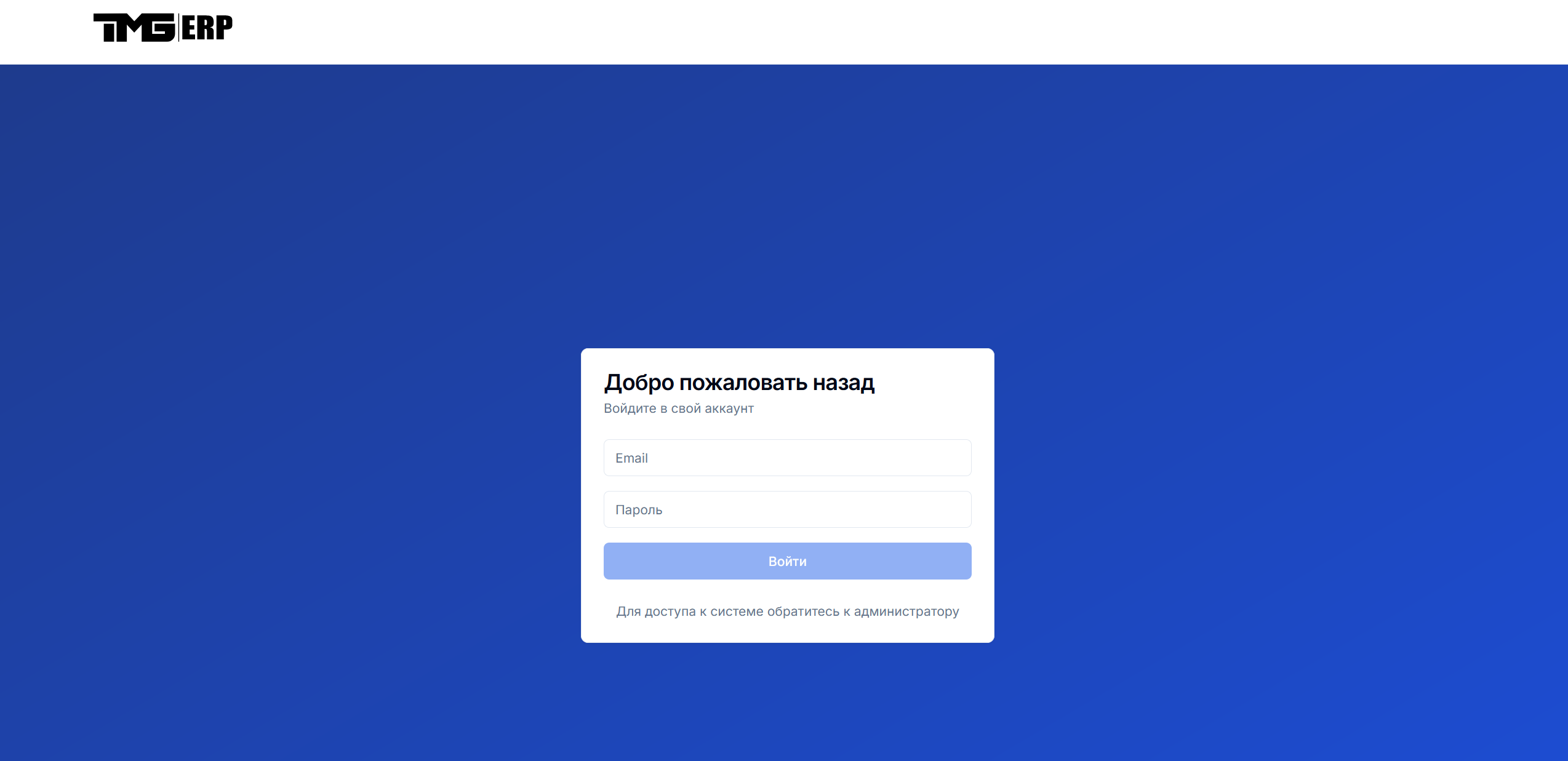
Откройте веб-браузер и перейдите на адрес системы административного учета
-
Войдите в систему, используя ваши учетные данные
Шаг 2: Отметка прихода на объект
-
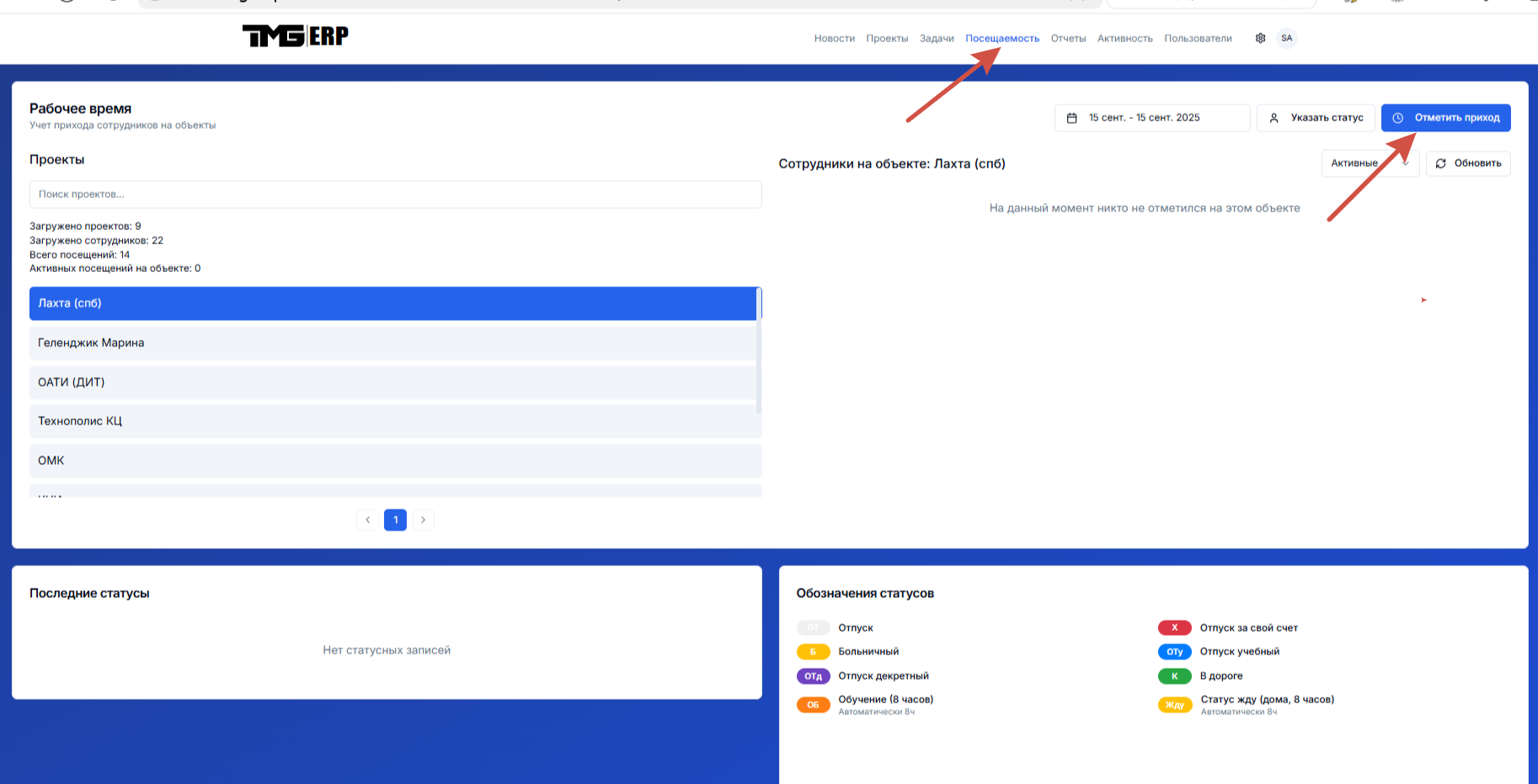
Откройте раздел "Посещаемость" в главном меню и на данной вкладке нажмите на пункт "Отметить приход"
-
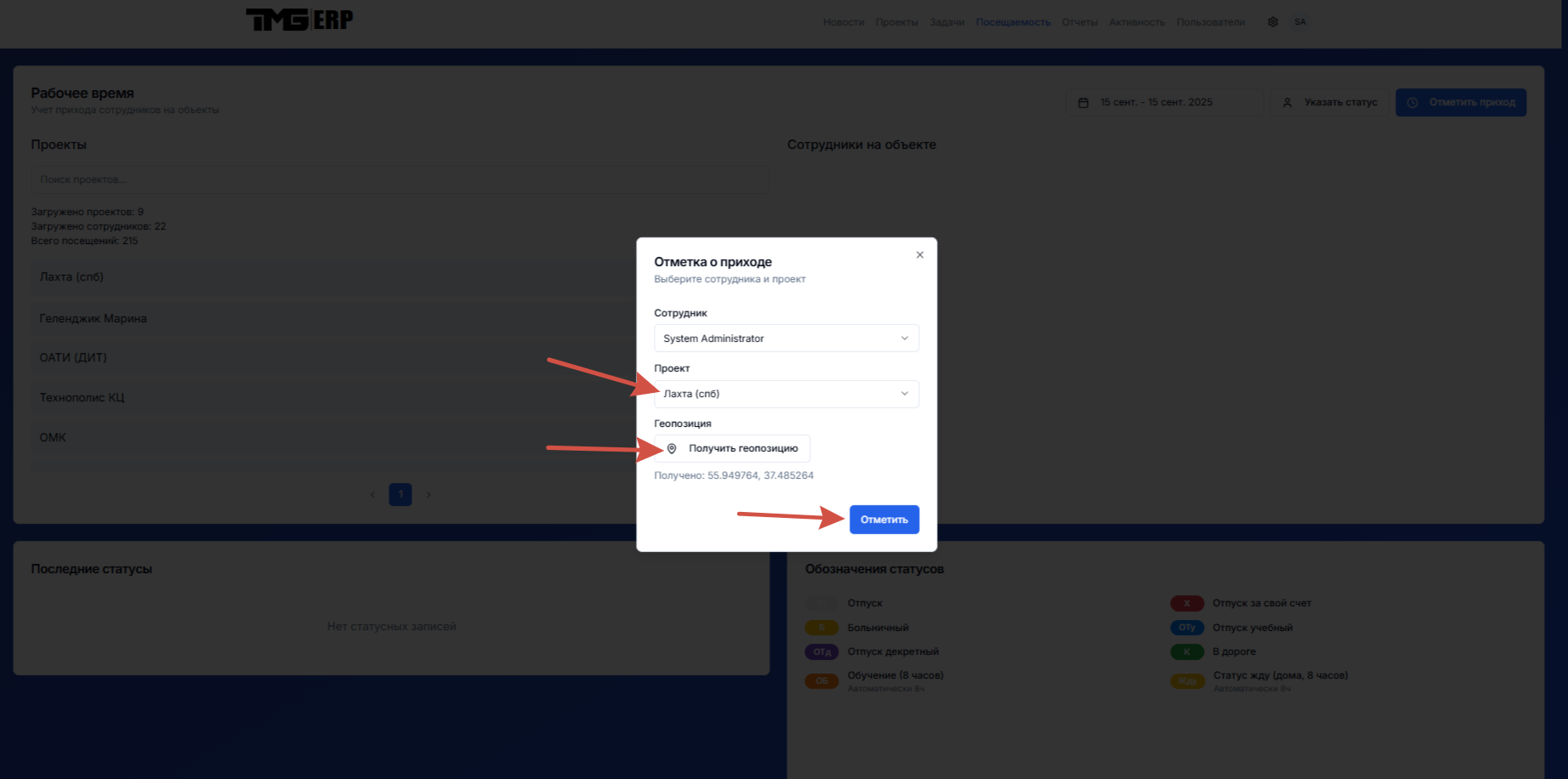
В модальном окне "Отметка о приходе" выполните следующие действия:
a) Выберите текущий проект из выпадающего списка
b) Нажмите кнопку "Получить геопозицию" для определения вашего местоположения
c) Дождитесь успешного определения геолокации - кнопка "Отметить" станет активной
d) Нажмите кнопку "Отметить" для фиксации прихода
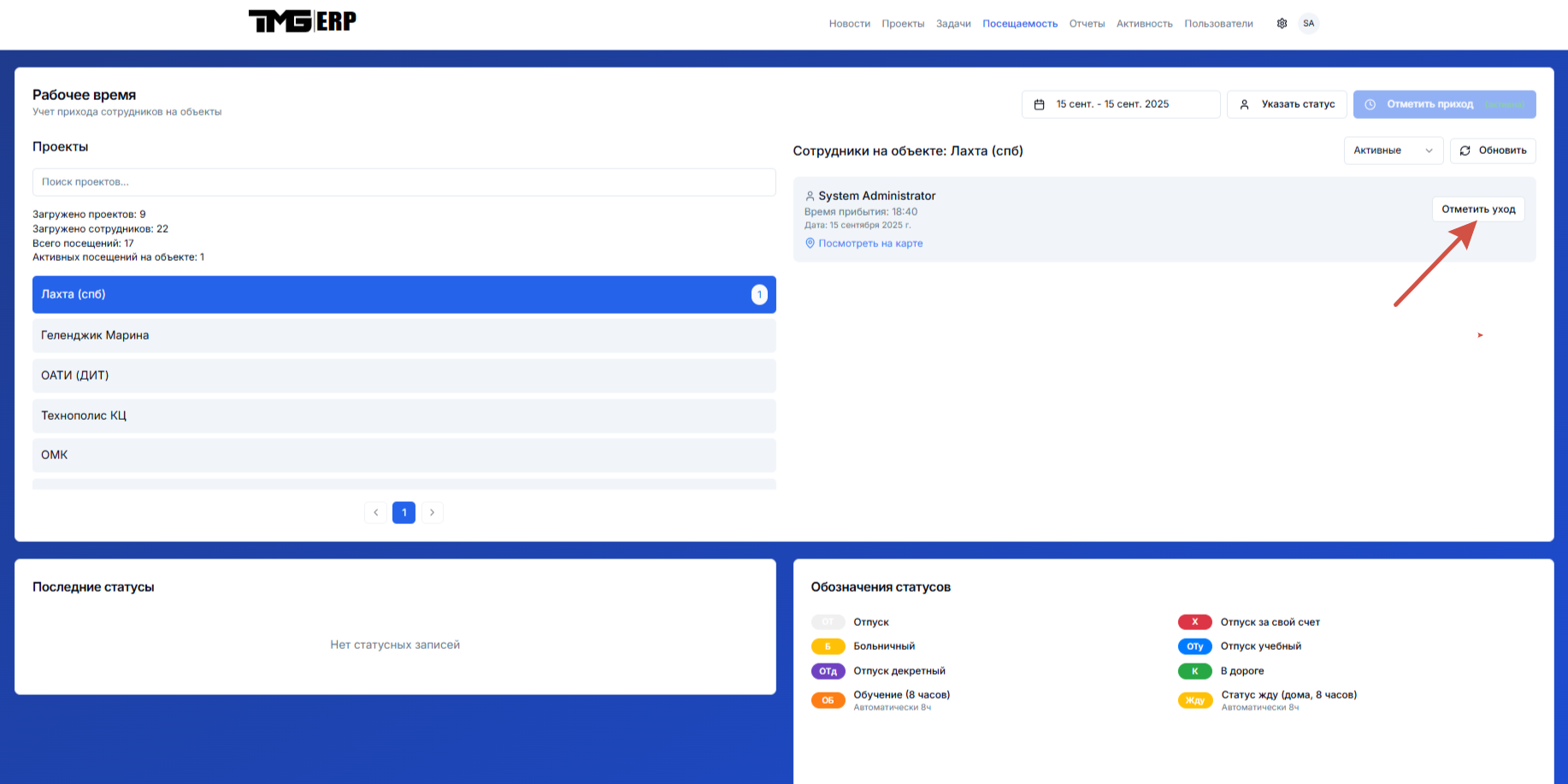
После успешной отметки вы появитесь в списке активных сотрудников на объекте
Шаг 3: Отметка ухода с объекта
-
Выберите нужный проект или объект из выпадающего списка и убедитесь, что выбран актуальный диапазон дат
-
Найдите себя в списке активных сотрудников и нажмите кнопку "Снять с учета"
-
Подтвердите действие в появившемся диалоге
После успешной отметки ухода вы будете сняты из списка активных посещений и увидите подтверждение
Примечание: Если вы не отображаетесь в списке, проверьте корректность выбранного объекта и даты.
Указание статуса
Для указания статуса (отпуск, больничный, командировка и т.д.) нажмите кнопку "Указать статус":
- Выберите нужный статус из списка
- При необходимости добавьте комментарий
- Нажмите "Сохранить"