Инструкция для iPhone и iPad
Общий процесс работы
Процесс отметки прихода и ухода на iPhone и iPad аналогичен работе через веб-интерфейс.
📖 Подробную инструкцию по отметке прихода и ухода смотрите в разделе Рабочего процесса
Основные отличия для iOS:
- Используется Safari или другой мобильный браузер
- Доступна авторизация через Face ID и Touch ID
- Возможность установить PWA приложение на главный экран
- Оптимизированный интерфейс для сенсорного управления
Установка PWA приложения на главный экран iOS
Для удобного доступа к системе рекомендуется добавить веб-приложение на главный экран вашего iPhone или iPad:
Safari (рекомендуется для iOS)

-
Откройте Safari и перейдите на сайт системы
-
Войдите в систему, используя ваши учетные данные
-
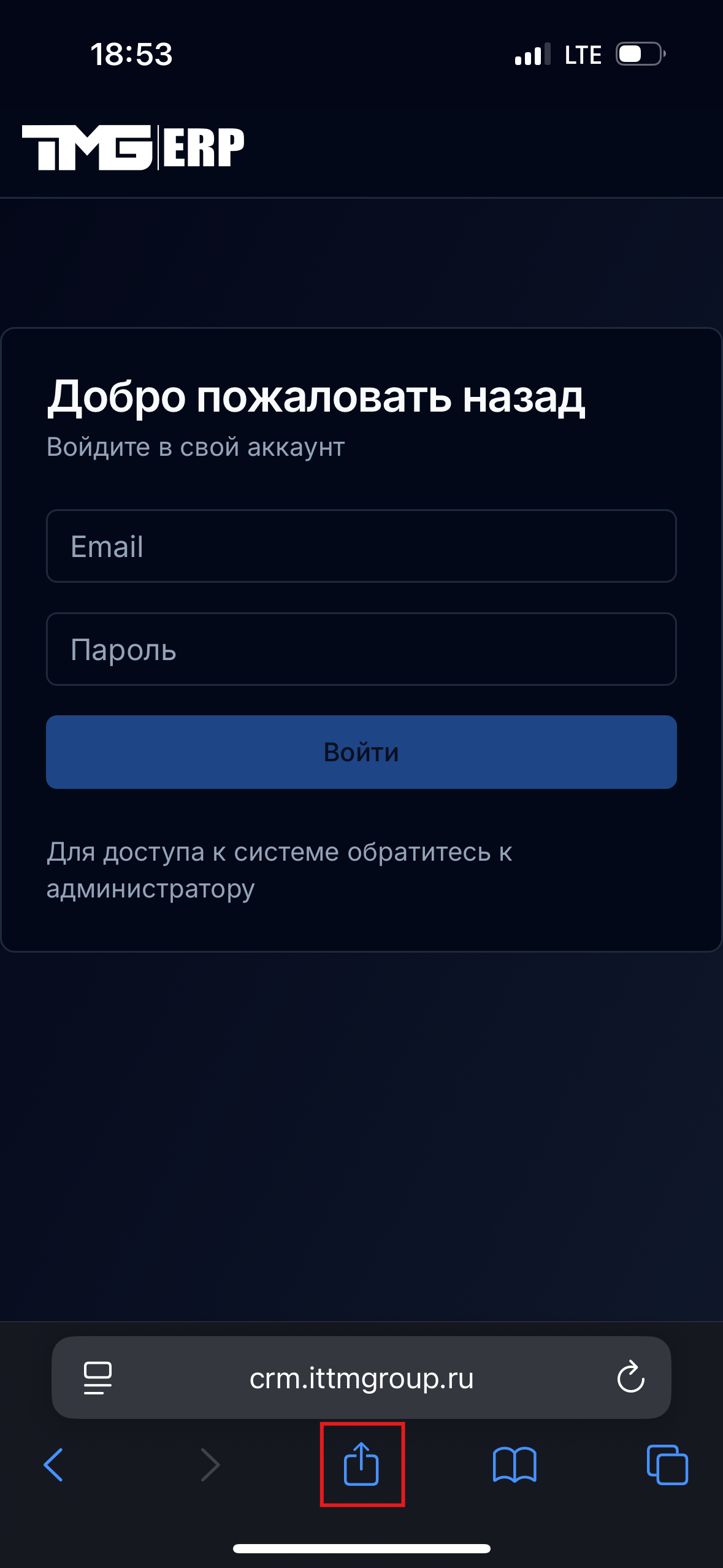
Нажмите кнопку "Поделиться" (квадрат со стрелкой вверх) внизу экрана
-
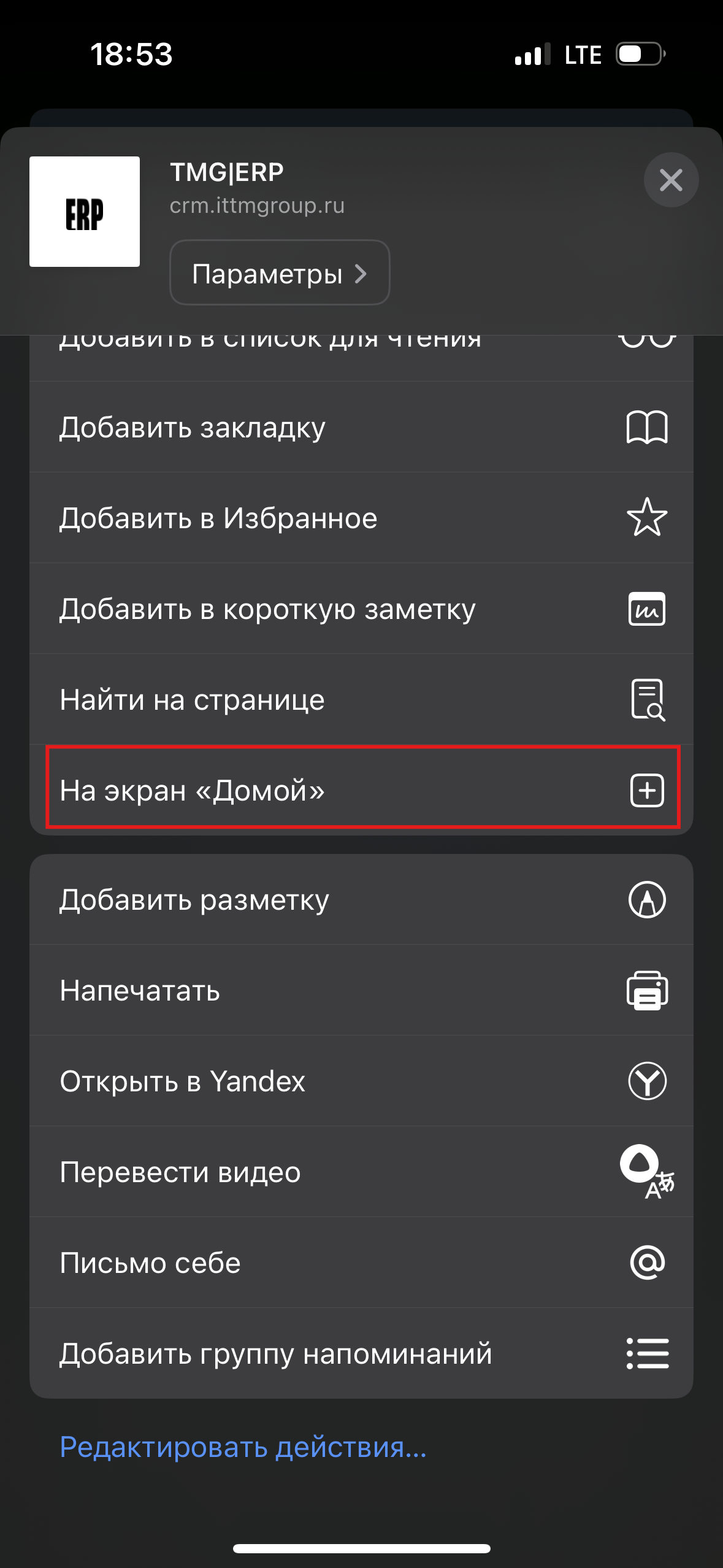
Прокрутите вниз и найдите опцию "На экран "Домой"" или "Add to Home Screen"
-
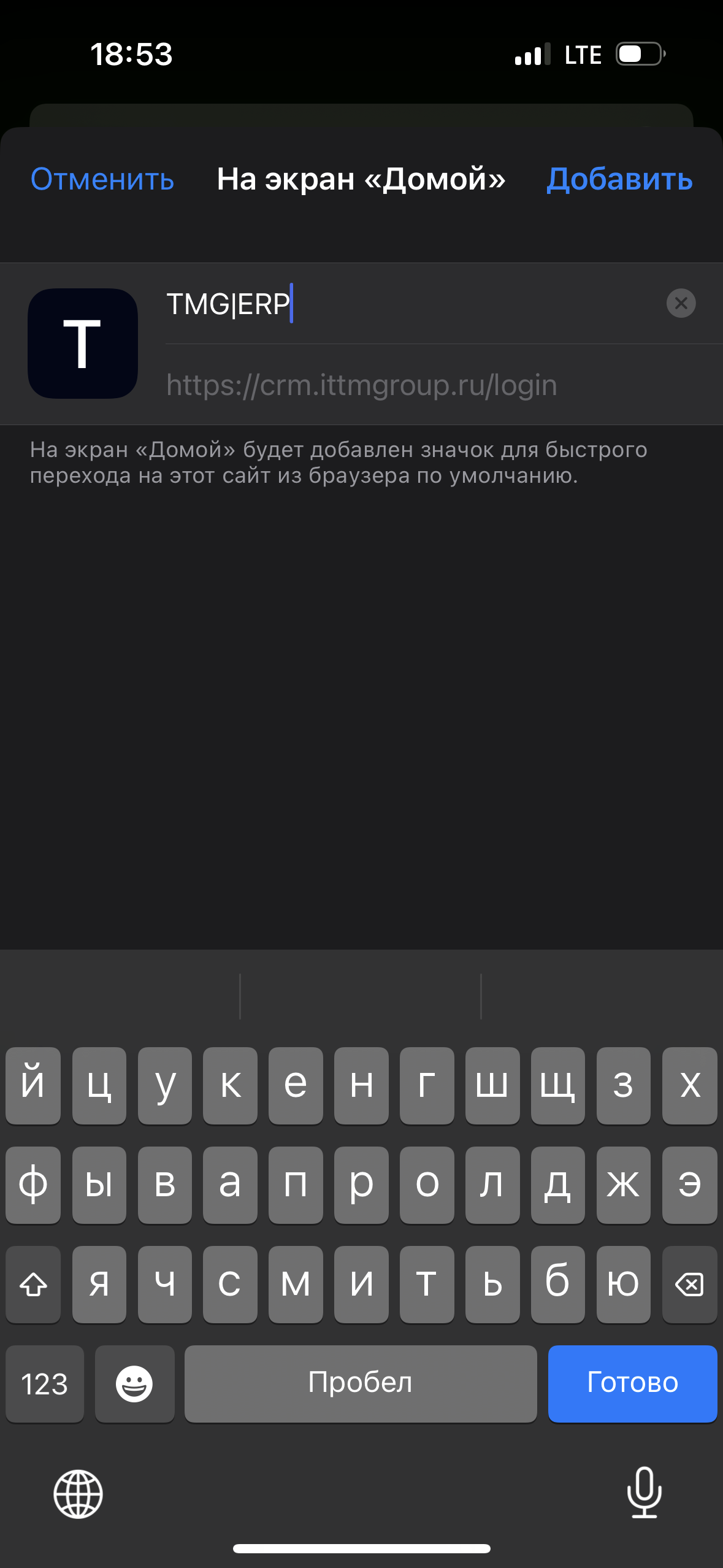
Нажмите "На экран "Домой""
-
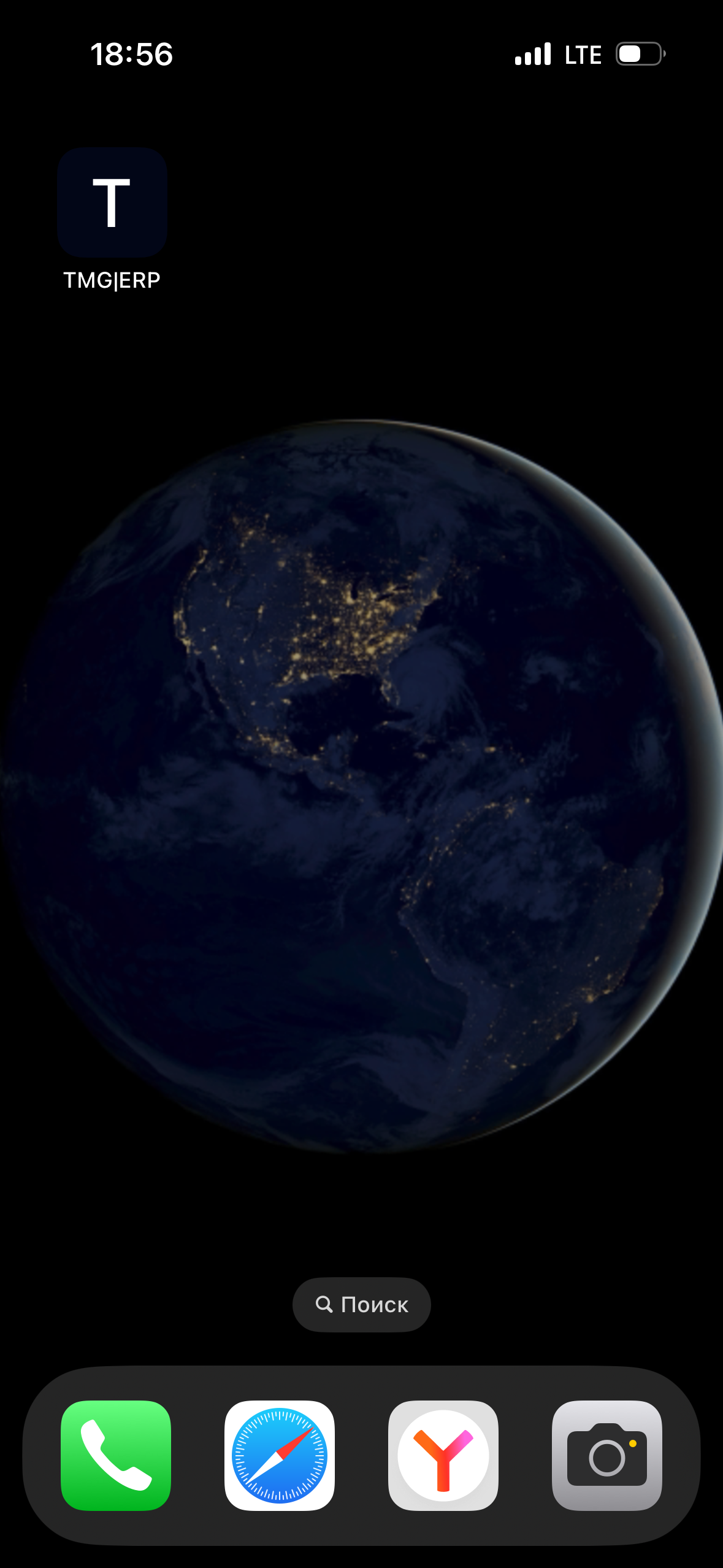
Приложение появится на главном экране с иконкой системы
Настройка геолокации для отметок
Для корректной отметки прихода/ухода необходимо разрешить доступ к местоположению:
- В Safari нажмите aA в адресной строке → Настройки сайта
- В пункте Местоположение выберите Разрешить
- При первом запросе от сайта выберите Разрешить при использовании
Биометрическая авторизация (Face ID / Touch ID)
- Если вы сохраняете пароль в Safari, система может предложить вход с использованием Face ID/Touch ID
- Разрешите сохранение учетных данных в связке ключей iCloud для автозаполнения
- При необходимости включите Автозаполнение паролей в Настройках iOS → Пароли
Обновление и кэш PWA
- PWA обновляется автоматически при следующем открытии, если есть новая версия
- Если интерфейс не обновился: закройте приложение, заново откройте ярлык
- Для «жесткого» обновления: откройте сайт в Safari, потяните страницу вниз для перезагрузки
- При проблемах с ресурсами удалите ярлык и добавьте его снова
Устранение неполадок
Проблемы с геолокацией
- Разрешите доступ к местоположению в настройках Safari
- Включите службы геолокации в настройках iOS
- При работе в помещении подождите несколько секунд для определения позиции
- Проверьте, что выключены режимы энергосбережения, которые ограничивают геолокацию
Проблемы с установкой PWA
- Убедитесь, что страница полностью загружена перед добавлением на экран «Домой»
- Используйте Safari (для iOS это наиболее надежный вариант)
- Если пункта «На экран Домой» нет: прокрутите меню вниз, обновите страницу или перезапустите Safari
Проблемы с входом
- Проверьте язык раскладки и корректность логина/пароля
- При включенных блокировщиках контента добавьте сайт в исключения
- Очистите данные сайта: Настройки iOS → Safari → Дополнительно → Данные сайтов → найти сайт → Удалить
Важно
- Все действия фиксируются в системе и доступны для просмотра в отчетах
- При необходимости можно воспользоваться функцией поиска по проектам и сотрудникам
- Для корректной работы системы рекомендуется своевременно отмечать приход и уход
- PWA приложение автоматически обновляется при открытии при наличии новых версий
- Рекомендуется периодически обновлять приложение, открыв его через Safari