Инструкция для списания часов для офисных сотрудников (не проекты)
Данная инструкция описывает процесс списания часов для офисных сотрудников через веб-интерфейс. Эти принципы работы применимы для всех платформ: настольных компьютеров, ноутбуков, планшетов и мобильных устройств.
Офисные сотрудники могут списывать отработанные часы на различные проекты и задачи. Это позволяет вести учет затраченного времени и формировать отчетность.
Основные возможности:
- Списание часов на один или несколько проектов
- Добавление описания выполненных работ
- Просмотр истории списаний
- Редактирование и удаление списаний при необходимости
Важные моменты:
- Списывать часы можно только за текущий день
- Общее количество часов не должно превышать 8 часов в день
- При списании на несколько проектов важно правильно распределить время
- Необходимо добавлять краткое описание выполненных работ
💡 Для мобильных устройств: Ознакомьтесь также с инструкциями по установке PWA приложений для Android и iPhone/iPad
Пошаговая инструкция
Шаг 1: Вход в систему
-
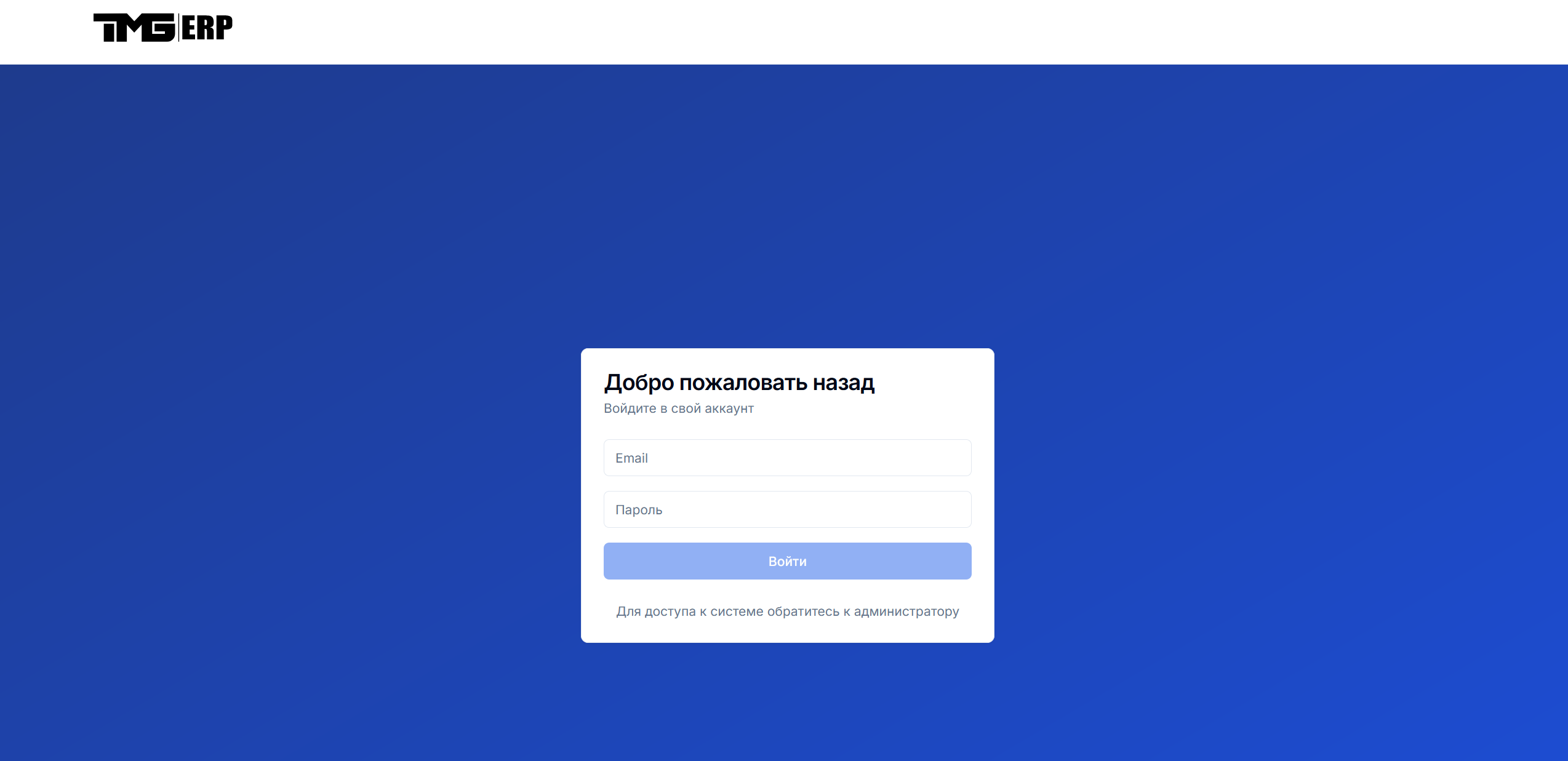
Откройте веб-браузер и перейдите на адрес системы административного учета
-
Войдите в систему, используя ваши учетные данные
Шаг 2: Переход к списанию часов
-
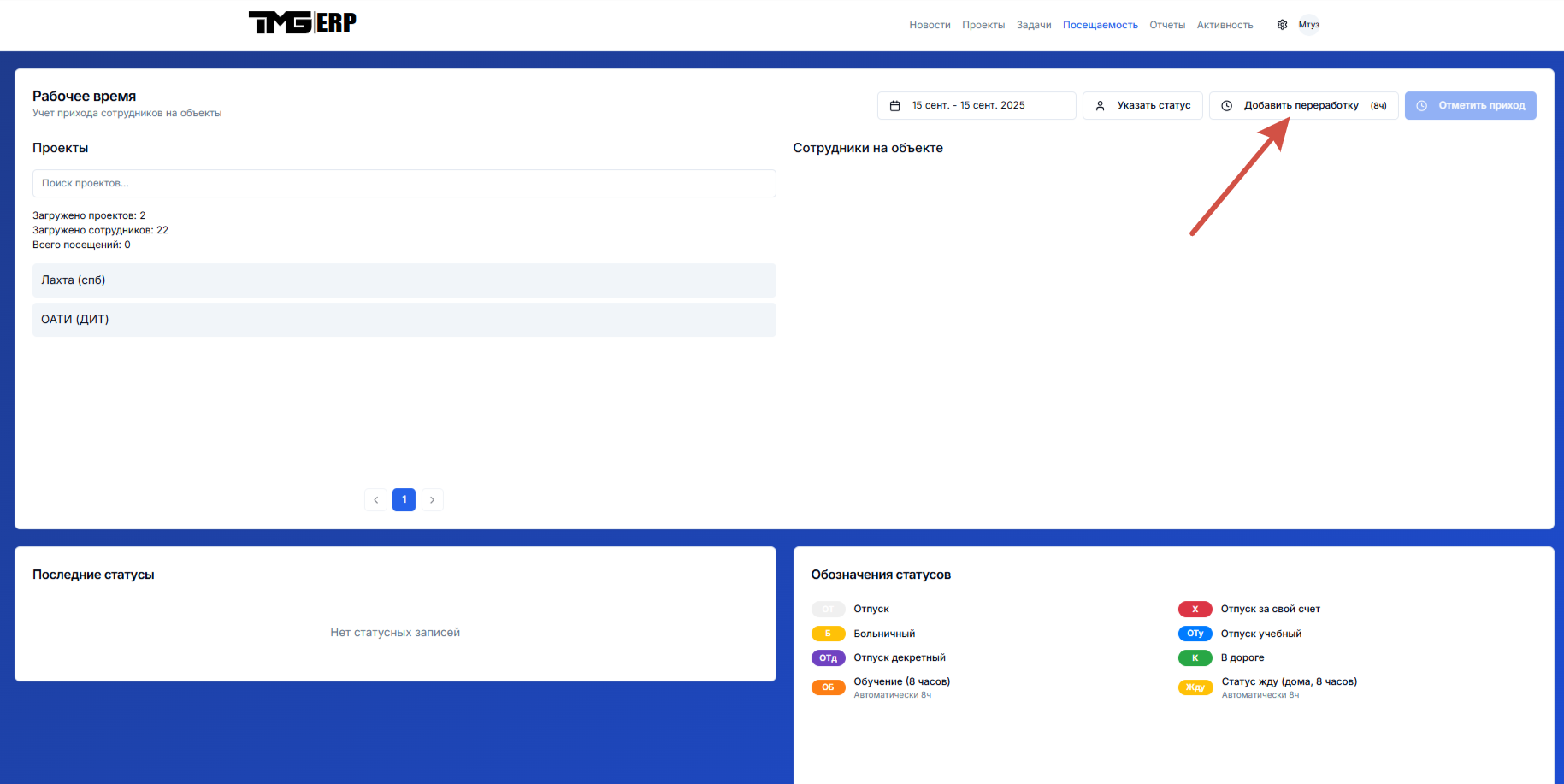
Откройте раздел "Посещаемость" в главном меню и на данной вкладке нажмите на пункт "Списать часы"
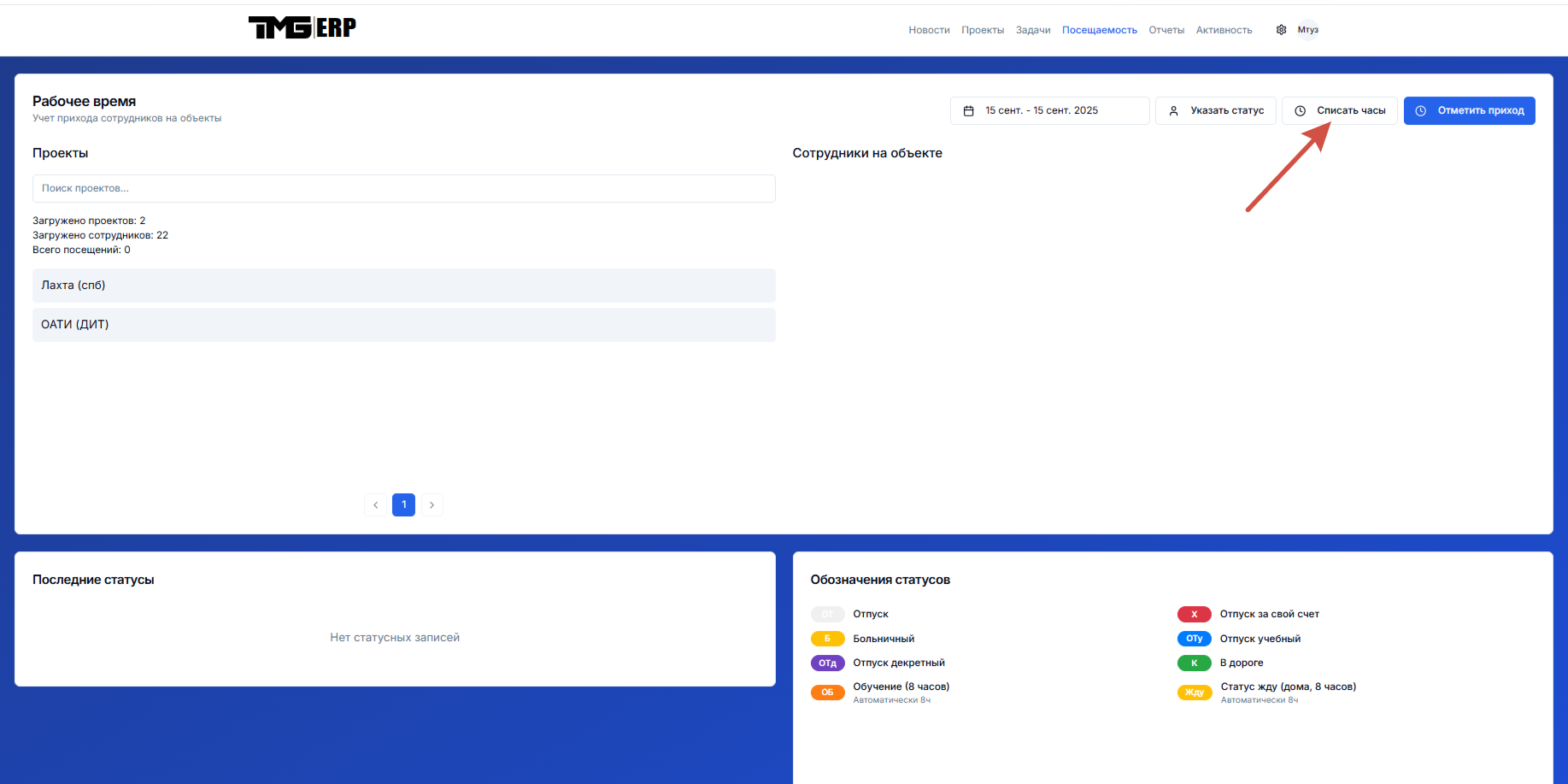
Примечание: Если не отображается пункт меню "Списать часы", обратитесь к администратору проекта.
Шаг 3: Заполнение формы списания
-
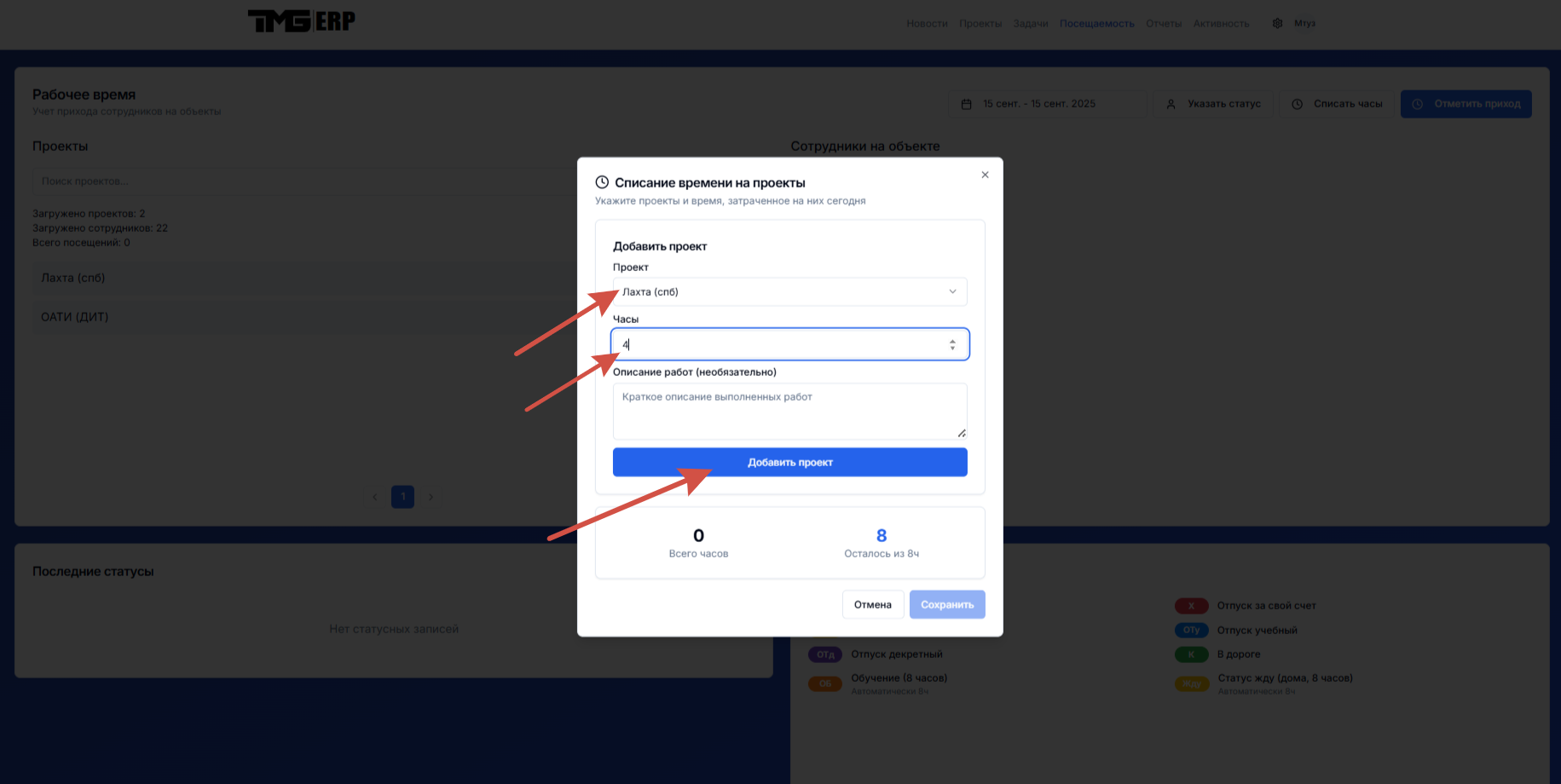
В открывшемся модальном окне "Списание времени на проекты" выполните следующие действия:
a) Выберите проект из выпадающего списка "Проект"
b) Укажите количество часов в поле "Часы"
c) Добавьте описание работ (необязательно) в поле "Описание работ"
d) Нажмите кнопку "Добавить проект" для добавления проекта в список
-
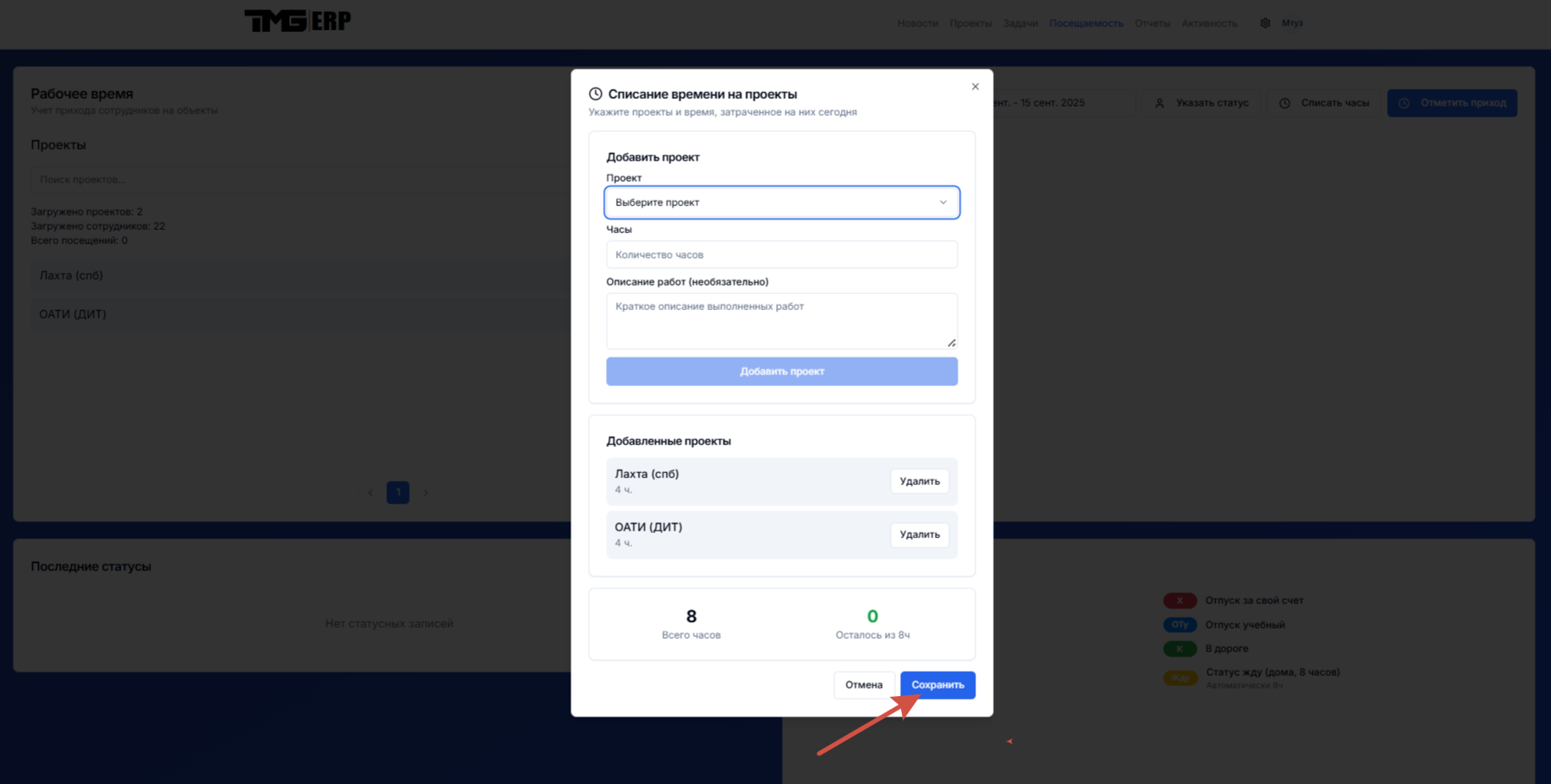
Повторите шаг 4 для добавления дополнительных проектов, если необходимо
Шаг 4: Проверка и сохранение
-
Проверьте итоговую информацию:
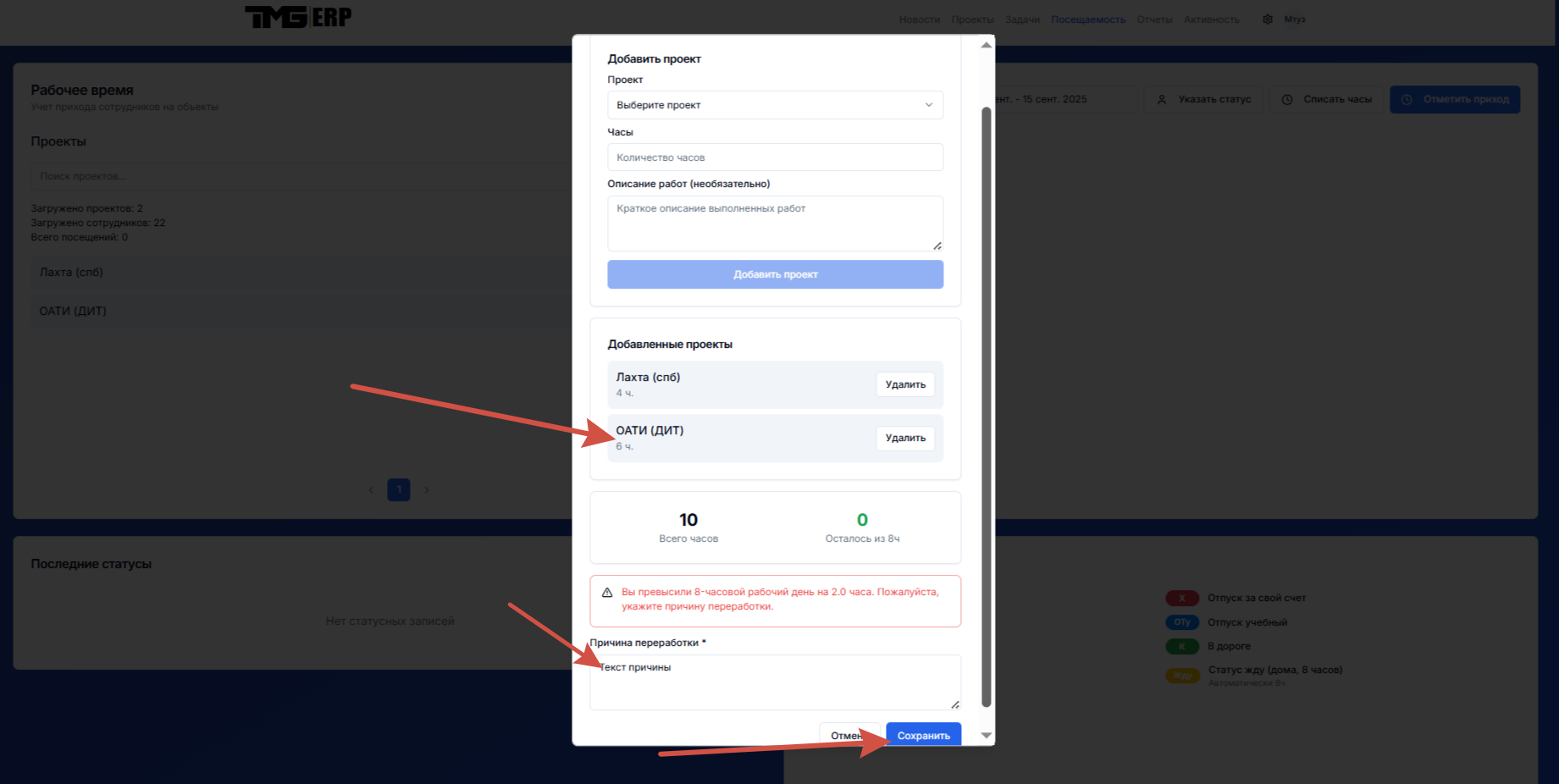
- Общее количество часов отображается в разделе "Всего часов"
- Оставшиеся часы показываются в разделе "Осталось из 8ч"
-
Если превышено 8 часов рабочего времени:
- Появится предупреждение о превышении рабочего дня
- Обязательно укажите причину переработки в поле "Причина переработки"
- Без указания причины сохранение будет невозможно
-
Нажмите кнопку "Сохранить" для сохранения списанных часов
-
Для отмены операции нажмите кнопку "Отмена"